Let op! De bijgevoegde screenshots zijn van een MacBook, de benamingen kunnen anders zijn op het door jou gebruikte apparaat.
APN Instellingen van internationale XIPO CONNECT Prepaid Data Simkaarten & eSIMs
Voordat je hieronder de instructies voor het instellen van de APN in een ZTE dongel bekijkt, is het goed om te weten dat wij twee type internationale prepaid data simkaarten & eSIMs hebben:
1. Aangeschaft vóór 2025
Voor deze simkaarten is het van belang om altijd de APN handmatig in te stellen zodat de sim direct goed in het buitenland werkt.
2. Aangeschaft na 2025
Voor deze simkaarten is het instellen van de APN standaard niet nodig. Mocht je echter connectiveitsproblemen ervaren, dan is een van de mogelijke oplossingen het handmatig instellen van de APN.
Simkaarten & eSIMs aangeschaft vóór 2025
APN: webinternet Gebruikersnaam: leeg laten (niets invullen) Wachtwoord: leeg laten (niets invullen) Profielnaam: XIPO CONNECT (of vul in wat je zelf wilt; dit maakt niet uit voor de werking van de simkaart)
Simkaarten & eSIMs aangeschaft na 2025
APN: plus Gebruikersnaam: leeg laten (niets invullen) Wachtwoord: leeg laten (niets invullen) Profielnaam: XIPO CONNECT (of vul in wat je zelf wilt; dit maakt niet uit voor de werking van de simkaart)
Let op: In onze handleidingen wordt als APN ‘webinternet’ genoemd, maar voor een simkaart of eSIM die na 2025 is gekocht dient dit dus het woord ‘plus’ te zijn.
PDF downloaden? Hieronder staan de stappen uitgeschreven, daarnaast kun je het stappenplan ook als PDF downloaden: ZTE 4G WiFi Dongel APN instellen PDF.
Handige tip: Maak een foto van de binnenkant van de dongel achter het klepje met SSID, Key + Login password van de 4G WiFi Dongel of schrijf de gegevens op een blaadje. (dit is benodigd om in te loggen straks bij WiFi-netwerk en de inlogpagina)
Stap 1: Verbinding maken
Maak via de WiFi instellingen verbinding met de ZTE MF79N WiFi dongel.
Stap 2: Webadres
Open vervolgens een browser (chrome, safari, edge etc) en typ in de zoekbalk het ip adres (192.168.0.1) van de WiFi dongel in.
Stap 3: Inloggen
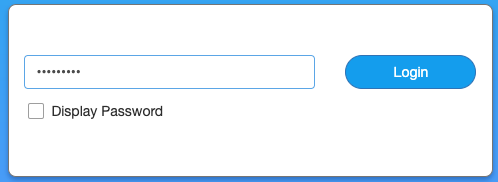
Nadat je naar bovenstaande ip adres bent gegaan, wordt er gevraagd om in te loggen. Deze inloggegevens staan achter het klepje waar je de simkaart moet plaatsen. Voer het wachtwoord in. En klik op ‘Login’.
Stap 4: Gegevens wijzigen
Vervolgens kan je de WiFi naam veranderen en het wachtwoord mits je dit wilt. Als je dit niet wilt, klik je op ‘skip’.
Stap 5: Settings LTE
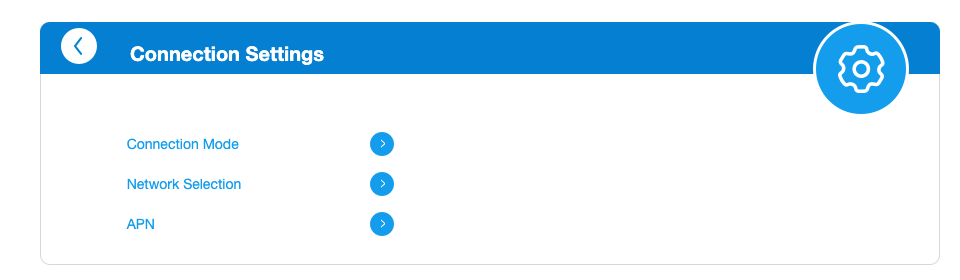
Nadat je een keuze hebt gemaakt, zie je onder ‘LTE’ ‘Settings’ staan. Hier klik je op.
Stap 6: APN
Klik hier vervolgens op ‘APN’.
Stap 7: Manual
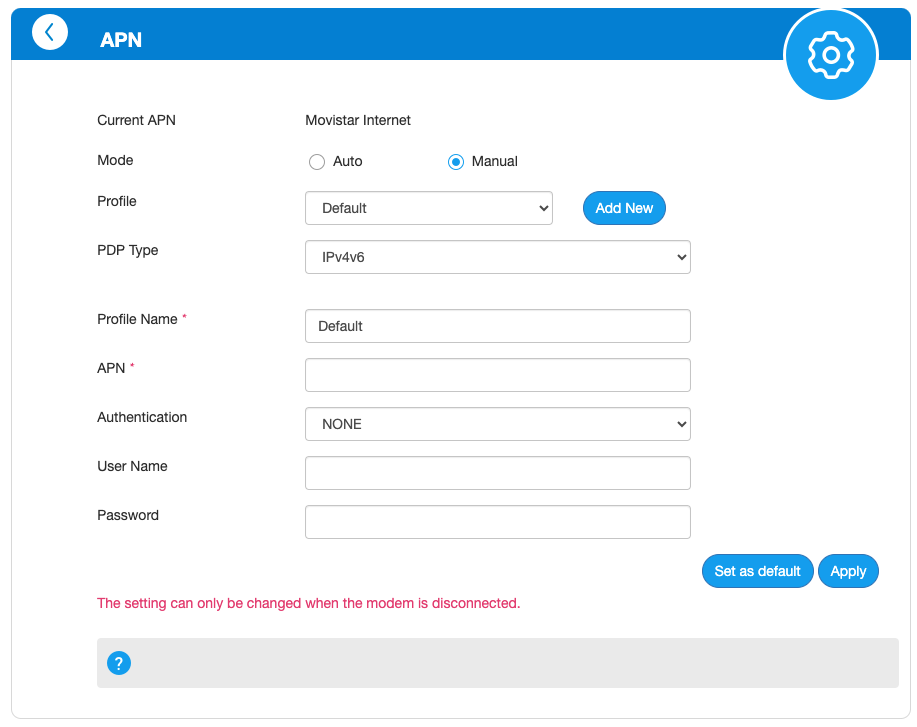
Zodra je op ‘APN’ hebt geklikt, klik je vervolgens op ‘Manual’ zodat dit bolletje blauw wordt.
Stap 8: APN gegevens invullen
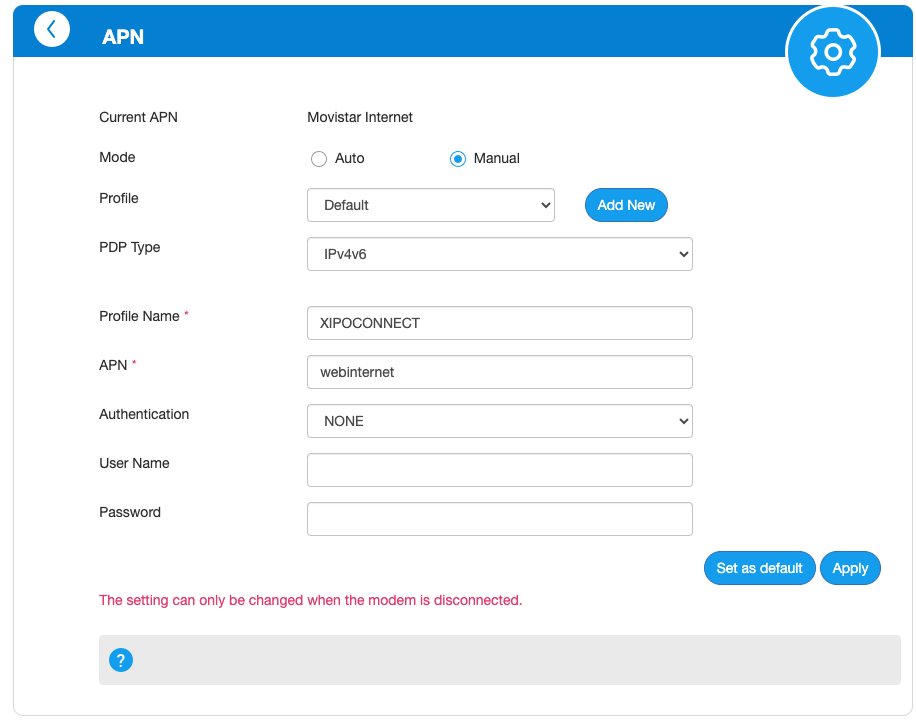
Vul vervolgens de onderstaande gegevens in:
POP type: IPv4v6 Profile Name: XIPOCONNECT APN: webinternet Authentication: none User Name: *laat je leeg* Password: *laat je leeg*
Klik vervolgens op ‘Apply’.
Stap 9: Set as Default
Klik vervolgens weer op ‘Manual‘, kies vervolgens bij ‘Profile’ XIPOCONNECT (het profiel wat je zojuist hebt aangemaakt). En klik op ‘Set as Default’.
Stap 10: Terug naar beginscherm
Ga terug naar het bescherm scherm en zet LTE op ‘On’
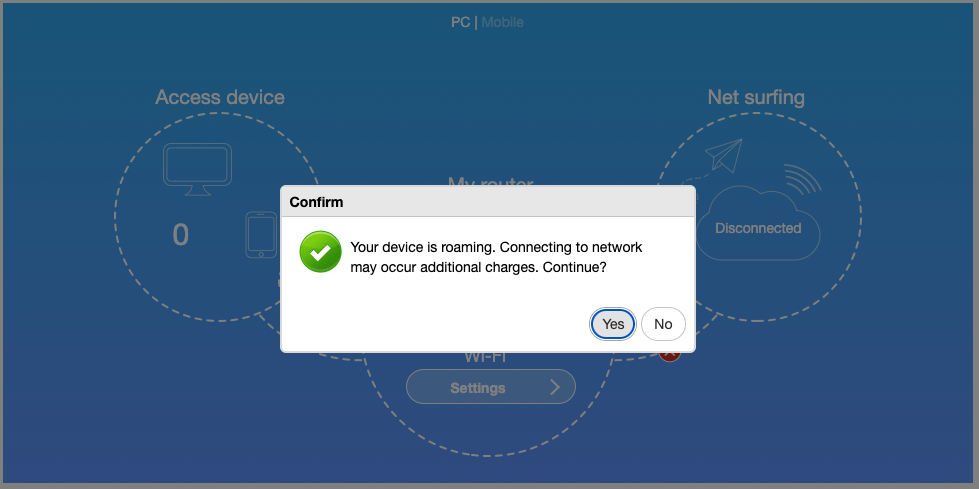
Stap 11: Dataroaming staat aan
Klik vervolgens op de getoonde pop-up op ‘Yes’.
Gefeliciteerd, u kunt genieten van de WiFi dongel!